
MANUAL DE USUARIO – Cómo usaR eConstela
A continuación podrás conocer todas las funciones que incluye eConstela para que puedas sacarle mejor provecho.
Los atajos de teclado y trucos, te ayudarán a agilizar tu manejo de la herramienta y a mejorar la calidad de tus sesiones con clientes.
Contenido:
1. Qué hace cada icono
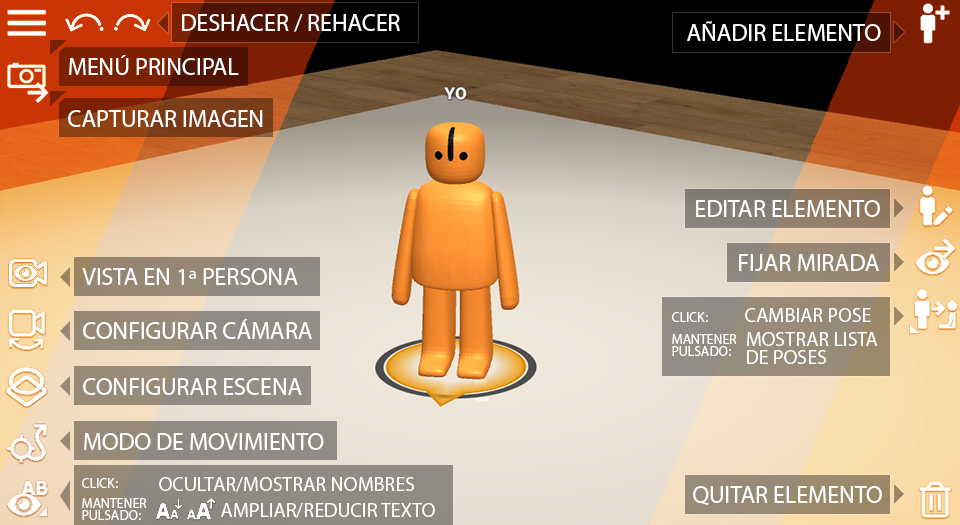
 |
MENÚ PRINCIPALAccede a opciones varias como Crear nueva escena, Guardar o Cargar escena. |
 |
DESHACERDeshace los últimos cambios realizados en la escena. |
 |
REHACERRecupera los últimos cambios si se pulsó recientemente «DESHACER». |
 |
CAPTURAR IMAGENCaptura la imagen en pantalla, para poder guardarla o compartirla con el cliente. |
 |
AYUDA NovedadAl activar, muestra la función de cada icono al pasar por encima. Volver a pulsar para desactivar./p> |
 |
VISTA EN 1ª PERSONAAparece al seleccionar un elemento y permite ver la escena desde su punto vista. |
 |
CONFIGURAR CÁMARAActiva y desactiva movimiento de cámara arrastrando con el ratón. |
 |
CONFIGURAR TABLEROPermite cambiar la forma de la mesa de trabajo (cuadrada y circular), el fondo y cargar plantillas. (Más info.) |
 |
MODOS DE MOVIMIENTOAlterna entre los distintos modos (también se pueden usar atajos de teclado): |
 |
OCULTAR/MOSTRAR NOMBRESAlterna entre Ocultar y Mostrar los nombres o etiquetas que aparecen sobre los elementos. |
 |
REDUCIR TEXTOReduce el tamaño del texto que aparece sobre los elementos. |
 |
AMPLIAR TEXTOAmplia el tamaño del texto que aparece sobre los elementos. |
 |
REDUCIR EMOJI NovedadAmplia el tamaño del emoji que aparece sobre los elementos. |
 |
AMPLIAR EMOJI NovedadAmplia el tamaño del emoji que aparece sobre los elementos. |
|
Acciones asociadas al elemento:Puedes encontrar más información detallada de los siguientes iconos en «Qué acciones pueden realizar los elementos« |
|
 |
AÑADIR ELEMENTOAbre la ventana que permite crear un nuevo elemento y añadirlo a la escena. |
 |
EDITAR ELEMENTOAbre la ventana que permite editar las propiedades del elemento seleccionado. |
 |
FIJAR MIRADAPermite que el elemento seleccionado fije su mirada en otro elemento y lo siga a través de la escena. 1. Selecciona el elemento que dirige la mirada. (Vuelve a pulsar el botón para liberar la mirada) |
 |
CAMBIAR POSTURAAlterna entre las distintas posturas disponibles para el elemento seleccionado. MANTENER PULSADO* para mostrar: Panel con poses disponibles |
 |
QUITAR ELEMENTOElimina de la escena el elemento seleccionado. |
*  Si un icono muestra una pequeña flecha en una de sus esquinas, significa que se puede MANTENER PULSADO para extender un menú con más opciones relacionadas. Pulsa en cualquier lugar de la escena para esconder el panel, si este no tiene un botón de «cerrar» (X).
2. Cómo mover los elementos
Puedes seleccionar cualquier elemento haciendo CLICK sobre él.
Deselecciona pulsando en cualquier lugar sin elementos o pulsando la tecla BORRAR.
El elemento seleccionado muestra un indicador negro en su base.
Al seleccionar un elemento, aparecerán unos iconos al lado derecho de la pantalla. Estas acciones afectan sólo al elemento seleccionado:
|
|
|
|
| Editar | Mirar a… | Cambiar pose | Eliminar |
Más información en «Qué acciones pueden realizar los elementos«
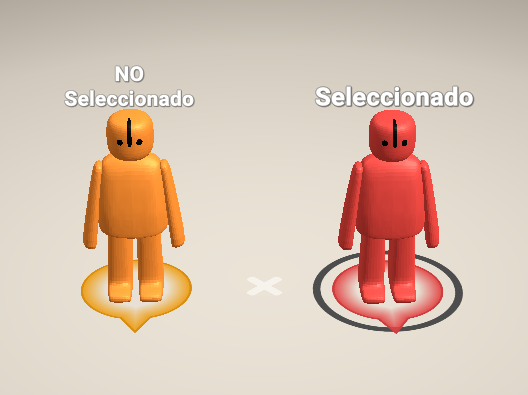
Una vez seleccionado, puedes mover el elemento de distintas maneras:
2.1. Arrastrando con el ratón a la nueva posición.
El elemento se moverá de formas distintas según el «Mondo de Movimiento» seleccionado.
MOVIMIENTO LIBRE
Al arrastrar, el elemento se mueve hacia el cursor y gira para mirar en la dirección del movimiento.
ATAJO: Mantener pulsado CTRL + SHIFT estando en modo «Seleccionar».
MOVER
 Al arrastrar, el elemento se mueve hacia el cursor pero no gira.
ATAJO: Mantener pulsado SHIFT estando en otro modo.
ROTAR
 Al arrastrar, el elemento mira hacia el cursor pero no se mueve.
ATAJO: Mantener pulsado CTRL estando en otro modo.
SELECCIONAR
 Para seleccionar un elemento sin que este cambie de posición o rotación.
ATAJO: Mantener pulsado CTRL + SHIFT estando en otro modo.
NOTA: Puedes modificar la velocidad de arrastre en la ventana de «Configuración«.
2.2. Con el teclado:
– MOVER: pulsar las Flechas ←↑↓→ para desplazar el elemento.
– Pulsa CTRL +↑↓ para avanzar y retroceder.
– ROTAR: pulsar las teclas N M* o mantén pulsado CTRL + Flechas ←→.
– Si el elemento tiene la mirada fijada, las teclas N y M* harán girar el el elemento alrededor de su objetivo.
– Mantén pulsado SHIFT para mover/rotar más rápido.
* Puedes modificar el atajo de teclado para rotación en la ventana de «Configuración«.
3. Cómo mover la cámara/escena
Existen varias formas de mover la cámara para ver la constelación desde diferentes perspectivas:
3.1. Con el ratón, selecciona en algún lugar donde no haya elementos y arrastra para cambiar el ángulo y la elevación desde donde se mira la escena.
Mantén pulsado SHIFT + arrastrar para desplazar el punto central de la cámara. (Útil para centrarse en un elemento o conjunto de elementos alejados del centro del tablero).
Haz rodar la RUEDA CENTRAL del ratón para cambiar zoom (acercar-alejar cámara).
NOTA: Puedes modificar la velocidad de arrastre en la ventana de «Configuración«.
3.2. Con el teclado, si no hay ningún elemento seleccionado:
Pulsa Flechas ←↑↓→ para cambiar el ángulo y la elevación desde donde se mira la escena.
Mantén pulsado CTRL + Flechas ↑↓ o pulsa las teclas +– del teclado numérico*, para cambiar zoom.
Mantén pulsado SHIFT + Flechas ←↑↓→ para desplazar el punto central de la cámara.
* Puedes modificar el atajo de teclado para +/- en la ventana de «Configuración«.
3.3. Usa las teclas numéricas del teclado (parte superior: 1, 2, 3 … 9, 0) para cambiar a las vistas predeterminadas:
1 Frontal
2 Derecha
3 Trasera
4 Izquierda
5 – 8 Diagonales
0 Vista cenital (desde arriba).
3.4. Usa las teclas numéricas del » teclado numérico lateral» para cambiar a las vistas predeterminadas alrededor del tablero:
| 7 | 8 | 9 |
| 4 | 5 | 6 |
| 1 | 2 | 3 |
| 7. Diag Trasera-Izq. | 8. Trasera | 9. Diag Trasera-Drcha. |
| 4. Izquierda | 5. Cenital (Superior) | 6. Derecha |
| 1. Diag Frontal-Izq. | 2. Frontal | 3. Diag Frontal-Drcha. |
4. Que acciones pueden realizar los elementos
4.1. Añadir/Editar elemento:
Puedes añadir un elemento de estas dos maneras:
A. Haciendo DOBLE CLICK en cualquier lugar del tablero.
B. Pulsando el icono . En este caso, los elementos añadidos se alinearán en un lateral de la escena esperando ser colocados uno a uno en la posición deseada cuando llegue el momento.
Una vez en la escena, con el elemento seleccionado, puedes editar sus propiedades pulsando el icono para volver a abrir la ventana de configuración.
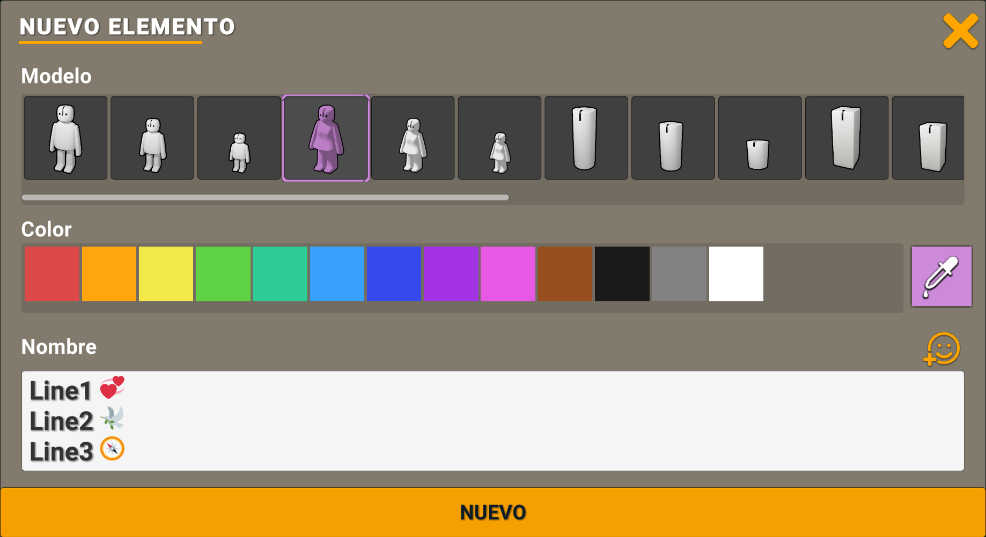
En cualquier caso, se mostrará una ventana de configuración donde podrás elegir:
– Modelo: personajes básicos, formas geométricas o texto. En «CONFIGURACIÓN» se pueden definir las colecciones visibles.
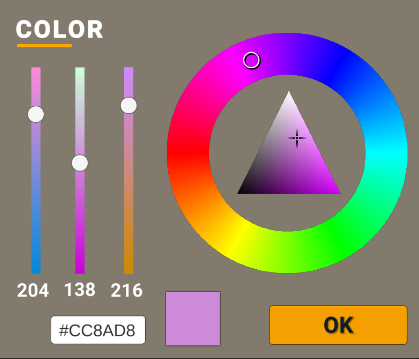
– Color: elegir entre los colores predefinidos o pulsar  para elegir color personalizado.
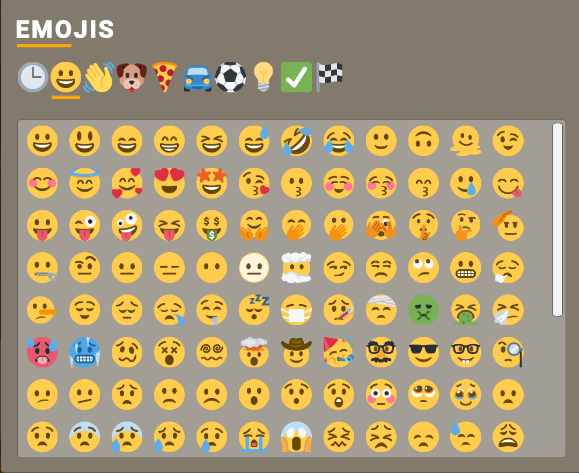
– Etiqueta: para nombrar el elemento y distinguirlo en la escena. Permite varias lineas de texto y emojis (pulsar  para abrir el panel de emojis). Las etiquetas pueden ocultarse más adelante pulsando el icono
4.2. «Mirar a…»:
Fija la mirada de un elemento haciendo DOBLE CLICK sobre él o pulsando el icono .
Seguidamente podrás hacer CLICK en otro elemento o en un punto en el tablero, quedando fija la mirada cuando el objetivo o el propio elemento se muevan.
Cuando se quiera liberar la mirada, pulsa de nuevo el icono  o pulsa la tecla BORRAR
4.3. Cambiar pose:
Alterna entre las distintas poses pulsando el icono .
MANTENER PULSADO para mostrar «Lista de poses» y elegir la deseada sin tener que pasar por todas.
Ejemplo: En pie, agachar la cabeza, sentado, tumbado.
NOTA: Algunos elementos sólo admiten poses básicas.
4.4. Eliminar:
Elimina de la escena un elemento pulsando la tecla SUPRIMIR o pulsando el icono .
4.5. Cambiar tamaño: Novedad
Aumenta o reduce el tamaño del elemento pulsando las teclas +–. (Teclas configurables)
5. Cómo configurar la escena y los tableros
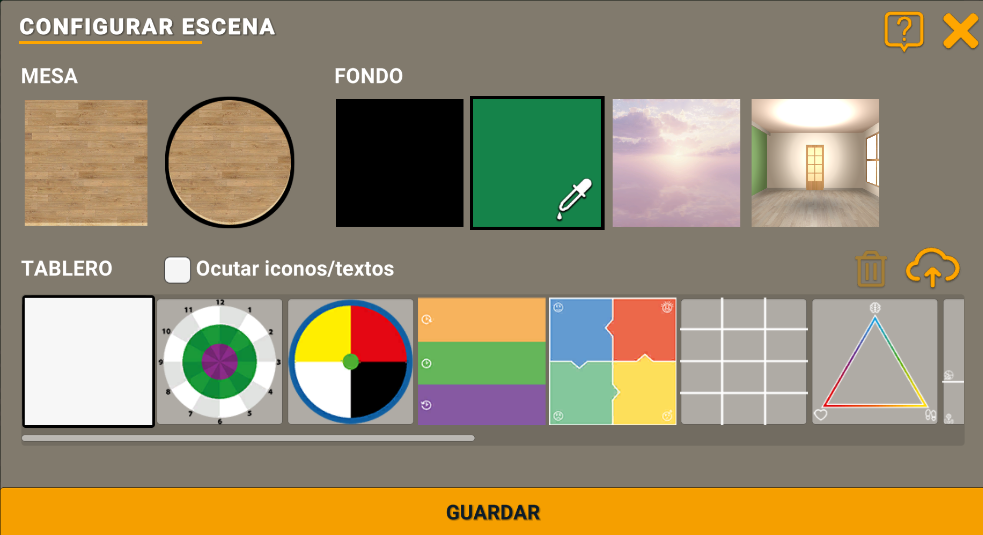
Puedes cambiar la configuración de la escena pulsando el icono .
Aparecerá una ventana con las siguientes opciones:
5.1. Forma de la mesa:
Puedes alternar entre cuadrado y circular.
5.2. Fondo:
Permite seleccionar entre fondo negro, color (pulsar para elegir color personalizado), cielo o habitación 3D.
5.3. Tablero de trabajo:
Puedes elegir entre los distintos tableros de trabajo disponibles o subir el tuyo personalizado pulsando el icono  .
.
Para elimina los tableros personalizados que ya no utilices, selecciónalo y pulsa .
También podrás «Ocultar iconos/textos» de los tableros para trabajar a ciegas y no condicionar al usuario.
NOTA: Algunos tableros funcionan mejor en mesa circular o cuadrada según su forma.
6. Cómo gestionar mis sesiones
Gestiona tus sesiones pulsando el icono .
Aparecerá una ventana con las siguientes opciones:
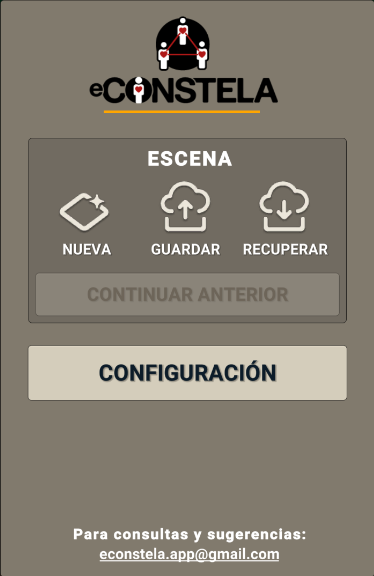
6.1. Nueva escena:
Limpia la escena para iniciar una nueva sesión.
6.2. Guardar escena:
Guarda la escena eligiendo un nombre para recuperarla más adelante.
6.3. Recuperar escena:
Explora las escenas guardadas, cargar o elimina la escena seleccionada según se necesite.
6.4. Continuar Anterior:
Permite continuar con la sesión anterior exactamente en el punto que se dejó. Incluso si ésta no fue guardada.
7. Cómo configurar mis preferencias
Configura tus preferencias de usuario pulsando el icono ► «CONFIGURACIÓN«.
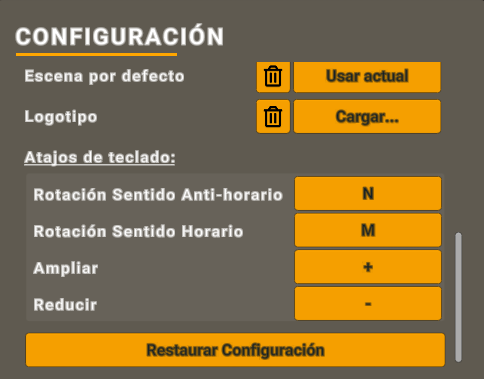
Aparecerá una ventana con las siguientes opciones:
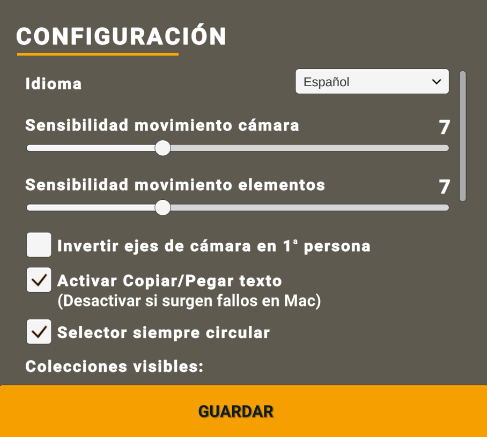
7.1. Idioma: Configura el idioma de la aplicación: Español, Inglés, Francés, Alemán, Portugués, Italiano.
7.2. Sensibilidad movimiento cámara: velocidad a la que se mueve la cámara al modificar su ángulo arrastrando con el ratón.
7.3. Sensibilidad movimiento elementos: velocidad a la que se mueven y rotan los elementos en escena al arrastrarlos con el ratón.
7.4. Invertir ejes de cámara en 1ª persona: comportamiento de la cámara en primera persona al hacer clic y arrastrar: Sensación de arrastre VS sensación de dirección.
7.5. Activar Copiar/Pegar texto: La función de copiar y pegar textos puede dar problema en algunos navegadores. Desactívalo para ver si así se soluciona.
7.6. Selector siempre circular: fuerza los selectores de los elementos a circular, en lugar de circular/cuadrado según la forma base del elemento.
7.7. Colecciones visible: permite activar y desactivar las distintas colecciones de elementos que se muestran al añadir elemento a la escena.

7.8. Escena por defecto: usa la escena actual como escena por defecto para cuando se crea escena nueva o se inicia sin recuperar escena anterior. Pulsa el botón de la papelera para usar la escena por defecto.
7.9. Logotipo: Carga un logotipo personalizado para mostrar como marca de agua. Pulsa el botón de la papelera para eliminar el logotipo actual.
7.10. Atajos de teclado: En el caso de que los atajos de teclado no funcionen en tu equipo, puedes redefinirlos a las teclas que prefieras. (Que no se usen en otras funciones de la plataforma: flechas, 1..0, etc)
7.11. Restaurar Configuración: Restaura valores de configuración por defecto. (se aplican los cambios al reiniciar la plataforma)
8. Cómo cargar un logotipo personalizado
Puedes cargar un logotipo personalizado pulsando el icono ► «CONFIGURACIÓN» ► «Logotipo: Cargar…«.
Aparecerá una ventana donde podrás seleccionar un fichero entre los archivos de tu computador.
Se recomienda que el fichero cumple las siguientes características:
– Tamaño/proporción aproximadas: 300px ancho x 150px alto.
(Si es más alto o más ancho, se reducirá para encajar en esas proporciones)
– Tamaño de archivo: <1Mb.
– Formato .PNG con transparencia.
(Acepta JPG, pero se verá el color de fondo)
– Para una mejor visibilidad, el logotipo debería tener un borde adicional de color negro (si el logo es claro) o blanco (si el logo es oscuro).
Ejemplo:

Si quieres dejar de usar el logotipo personalizado, pulsa el botón .
9. Cómo iniciar sesión con un cliente
Si bien eConstela Basic no permite que el cliente interaccione directamente con la escena, podrás compartir pantalla con cualquier herramienta de videoconferencia para que éste pueda seguir la sesión en directo.
Los pasos a seguir son similares en todas las herramientas habituales (Zoom, Google Meet, Microsoft Teams, Skype, etc).
- Visita econstela.com desde el navegador de tu PC o Mac y haz clic en «Acceder«.
(eConstela aun no es 100% compatible con dispositivos móviles) - Introduce tu usuario y contraseña y seguidamente accede a la herramienta haciendo clic en «Usar eConstela«.
- Se recomienda practicar las diferentes opciones que permite eConstela para ganar agilidad antes de iniciar la primera sesión o por si acaso existen cambios en una nueva versión.
- Configura la escena con la forma de mesa y el tablero que vayas a utilizar en la sesión. (ver punto 5)
- Crea una sala de videoconferencia con tu herramienta habitual (o realiza una videollamada).
- Comparte el enlace de invitación a la sesión por email o por tu aplicación habitual de mensajería instantánea.
- Opcionalmente accede a la sesión desde otro dispositivo para usar su cámara.
(En este caso recuerda silenciar 🔇 uno de los dos dispositivos conectados desde la herramienta de videocinferencia). - Inicia habitualmente la sesión con el cliente (Entrevista, identificación de elementos clave, propósito…)
- Cuando llegue el momento, comparte la ventana del navegador desde la opción «Compartir pantalla» y presenta la herramienta.
- El cliente podrá ver ahora la escena de eConstela mientras tú interaccionas con ella.
- Invítale a elegir personajes que representarán cada uno de los elementos clave. (ver punto 4.1)
- Coloca los elementos en la posición que indique el cliente y pregunta sobre la dirección de la mirada y la pose en la que desea colocarlo (en pie, reverencia, sentado, tumbado…).
- Mueve y modifica los elementos según como evolucione la sesión.
- Una vez se de por cerrada la sesión, podrás sacar una fotografía instantánea pulsando y compartirla con el usuario a través de email o mensajería instantanea.
¿Tienes dudas?
Puedes contactarnos en econstela.app@gmail.com y te las resolveremos.